
TheraPsy Bookings ist ein Online-Terminbuchungssystem für Therapeut*innen, das direkt mit der TheraPsy App verbunden ist. Deine Klient*innen können über einen Buchungslink oder einen eingebetteten Kalender auf deiner Website Termine online anfragen.
Du entscheidest, ob du die Anfragen annimmst oder ablehnst – direkt in der Web-App. Angenommene Termine werden automatisch in deinen TheraPsy-Kalender übernommen.
Achtung: Bis Anfang/Mitte 2026 können nur Windows-Nutzer*innen Bookings direkt mit TheraPsy synchronisieren. Mac OS Nutzer*innen können momentan Bookings nutzen müssen aber die Termine dann manuell in TheraPsy oder in einen mit TheraPsy synchronisierten Kalender übertragen.
In diesem Artikel wird die Nutzung Schritt für Schritt erklärt.
INHALTSVERZEICHNIS
- Wie wird TheraPsy Bookings geöffnet?
- Termintyp hinzufügen
- Individuelle Eingabefelder hinzufügen
- Termintypen sortieren
- Verfügbarkeiten einstellen
- Pausenzeiten für einen Termintyp hinzufügen
- Buchungszeitraum festlegen
- Ganze Tage für Buchung blockieren
- Termine bestätigen oder ablehnen
- Termine stornieren
- Welche Benachrichtigungen erhalten Klient*innen automatisch?
- Terminerinnerungen einstellen
- Anzeigenamen / Therapeut*innen-Namen ändern
- Feiertage individuell blockieren
- Urlaub hinterlegen
- Kontakt-E-Mail-Adresse ändern
Wie wird TheraPsy Bookings geöffnet?
TheraPsy Bookings ist ein Dienst, der direkt in die TheraPsy Website implementiert ist.
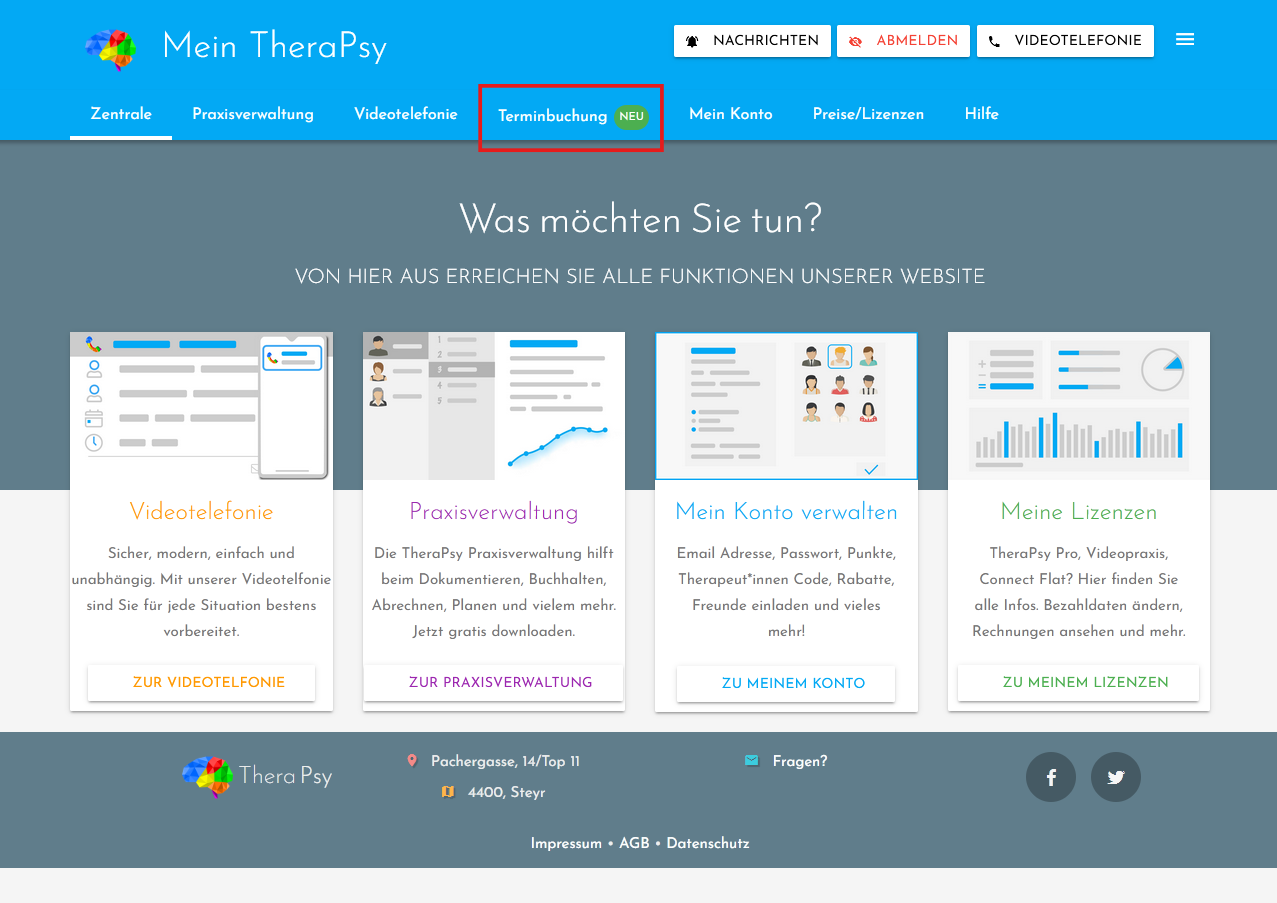
In der 30-tägigen Testphase oder nach Buchung dieses Dienstes findest du, wenn du dich auf https://therapsy.at oder https://therapsy.de als Nutzer einloggst, einen Menüpukt "TheraPsy Bookings" innerhalb des Menüs der Website:
Termintyp hinzufügen
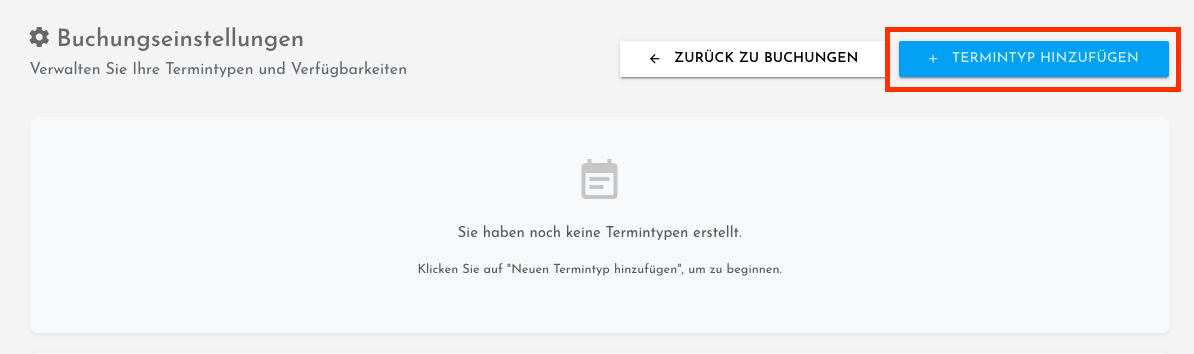
- Öffne die Einstellungen in der Web-App: Bookings-Einstellungen
- Klicke auf „+ Termintyp hinzufügen“.
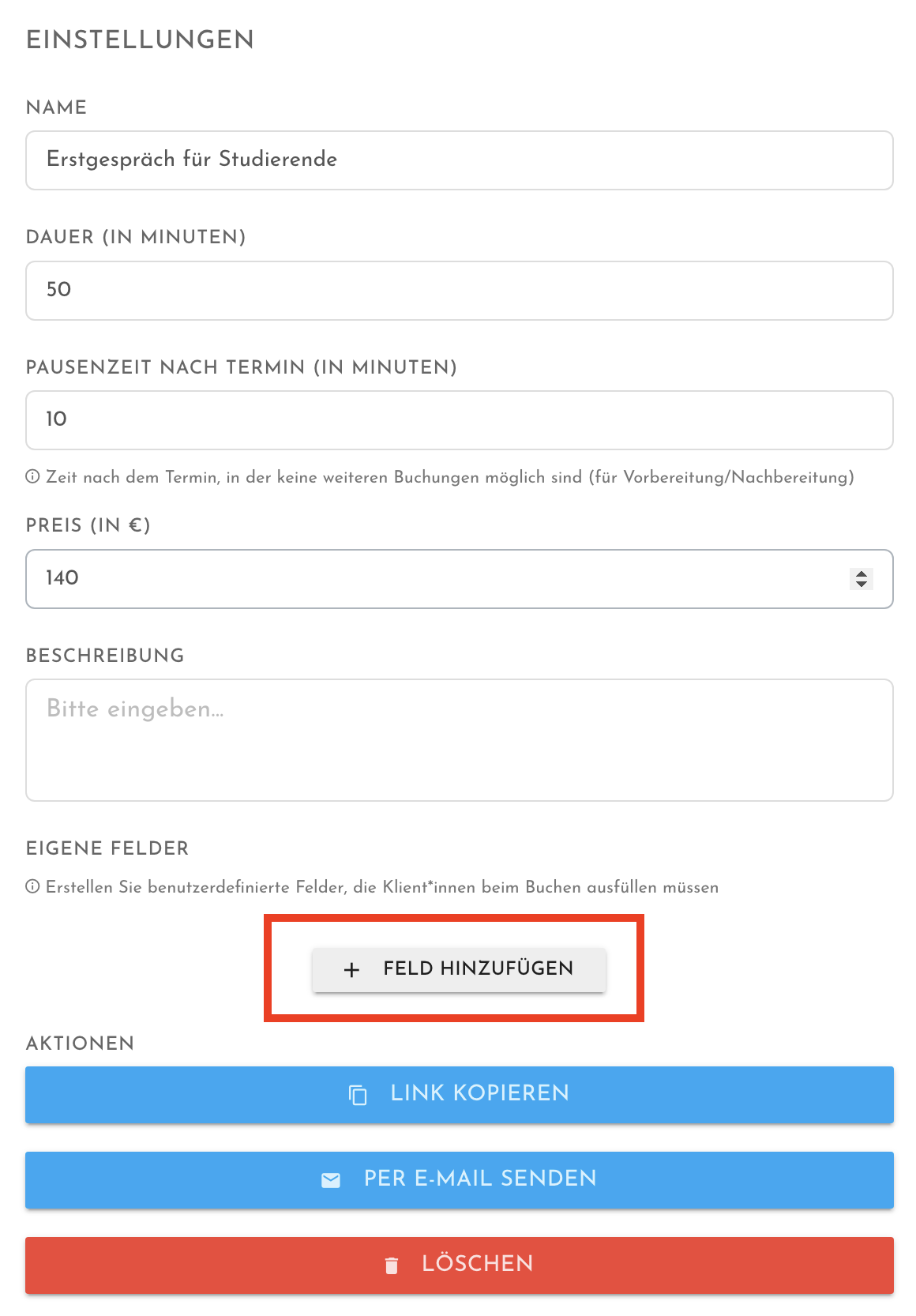
- Gib Name, Dauer, Pausenzeit und ggf. eine Beschreibung an.
- Klicke auf Erstellen – fertig!
Achtung: Ein Termintyp ist nur sichtbar, wenn du auch Verfügbarkeiten dafür eingestellt hast. Individuelle Eingabefelder hinzufügen
Du kannst jedem Termintyp eigene Eingabefelder hinzufügen, die Klient*innen während der Buchung ausfüllen müssen. So erhältst du bereits vor dem Termin alle wichtigen Informationen.
Typische Anwendungsbeispiele:
- Telefonnummer
- Klient*innenkürzel
- Diagnose
So fügst du ein Eingabefeld hinzu:
- Öffne die Bookings-Einstellungen.
- Wähle den gewünschten Termintyp aus.
- Klicke auf „Feld hinzufügen“.
- Gib einen Namen für das Feld ein (z. B. „Telefonnummer“ oder „Diagnose“).
- Wähle aus, welche Art von Eingabe/Feldtyp verwendet werden soll (Einzeiliger Text - Telefon - Textbereich)
Fertig – das Feld wird bei der Buchung angezeigt.
Dies kann auf Kundenseite dann beispielsweise so aussehen: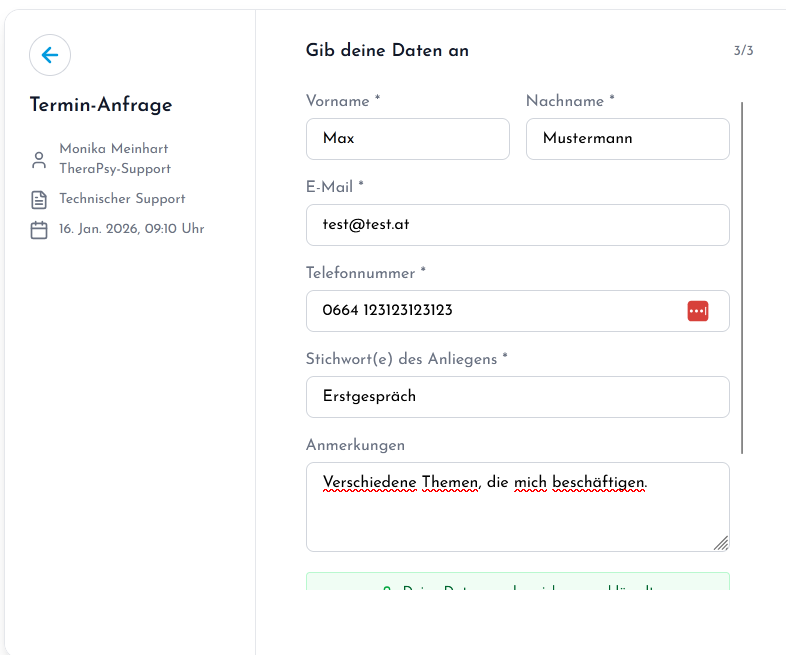
Tipp:
Wenn du eine längere Antwort von Klient*innen erwartest, verwende den Feldtyp „Textbereich“. Dieser bietet mehr Platz und ist übersichtlicher als ein einzeiliges Textfeld.
Termintypen sortieren
Du kannst festlegen, in welcher Reihenfolge deine Termintypen für Klient*innen angezeigt werden. Das ist besonders praktisch, wenn du mehrere Angebote hast und bestimmte Termine prominenter darstellen möchtest.
Wichtig: Die Sortierung ist nur möglich, wenn alle Termintyp-Ansichten geschlossen sind.
So funktioniert die Sortierung:
- Öffne die Bookings-Einstellungen.
- Stelle sicher, dass kein Termintyp geöffnet ist.
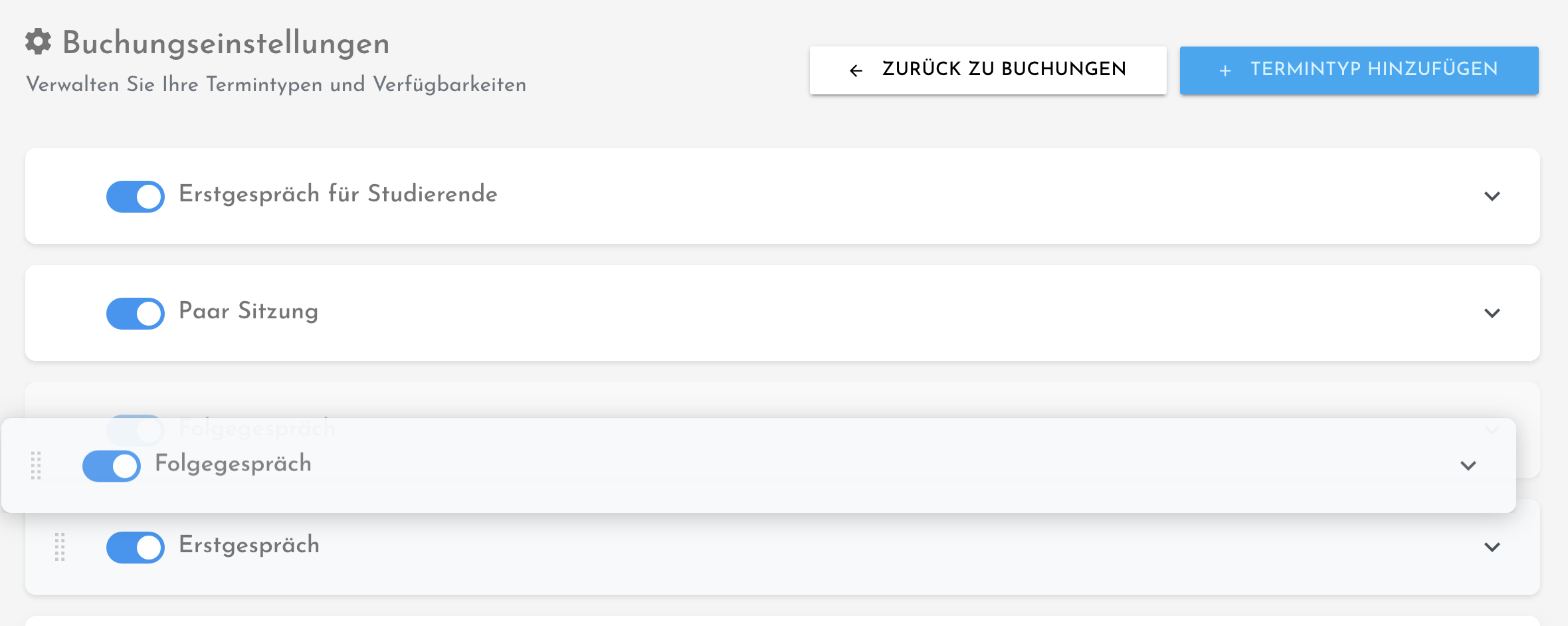
- Klicke auf einen Termintyp und halte die Maustaste gedrückt.
- Ziehe den Termintyp per Drag & Drop an die gewünschte Position.
Die Reihenfolge wird sofort übernommen und genauso für deine Klient*innen angezeigt.
Verfügbarkeiten einstellen
- Öffne die Bookings-Einstellungen.
- Wähle den gewünschten Termintyp aus.
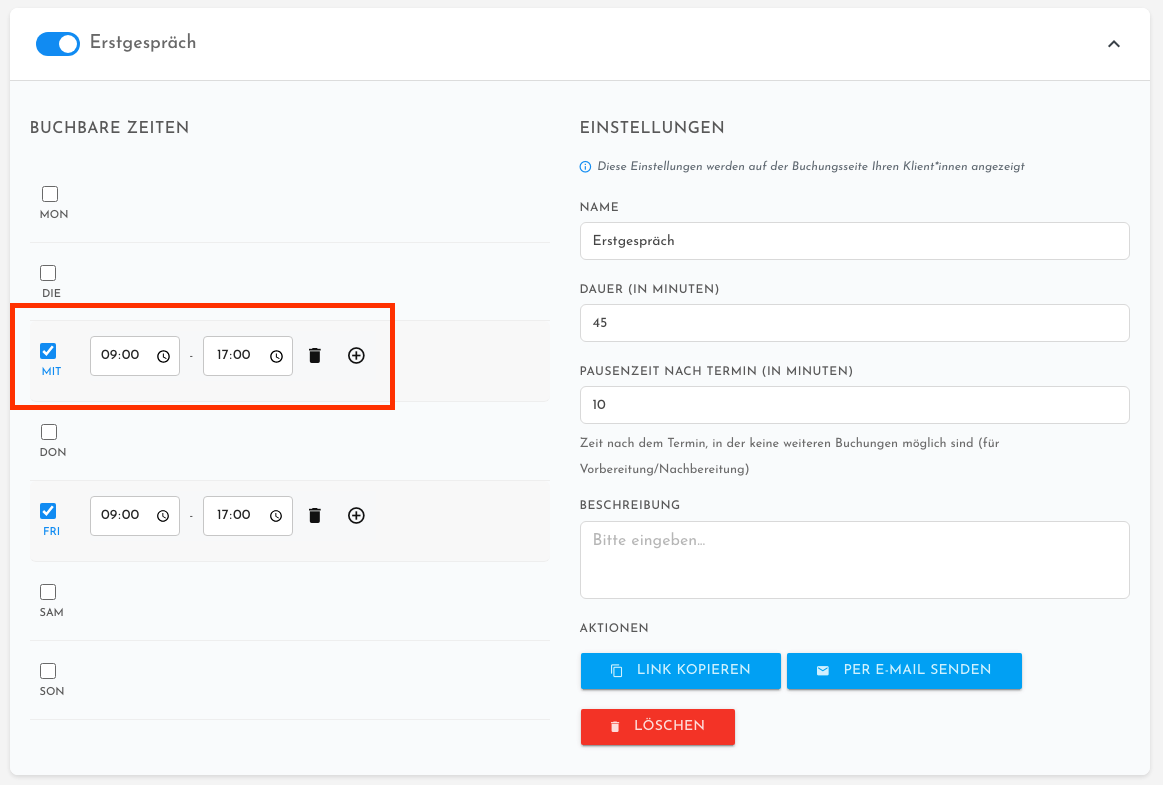
- Setze ein Häkchen an den Tagen, an denen du verfügbar bist.
- Lege die Zeitfenster fest (z. B. 9–12 Uhr).
- Nutze das „+“-Symbol, um mehrere Zeitfenster pro Tag zu erstellen (z. B. 9–12 und 13–15 Uhr).
Zusätzlich wird dein TheraPsy-Kalender automatisch abgeglichen – bereits belegte Termine werden bei der Berechnung freier Zeiten berücksichtigt.
Pausenzeiten für einen Termintyp hinzufügen
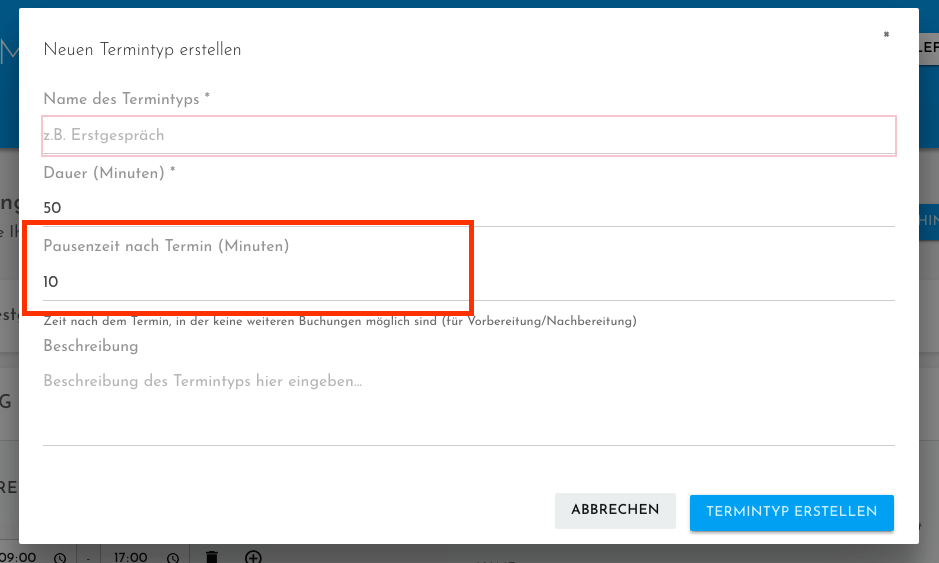
Beim Anlegen eines neuen Termintyps findest du im Formular das Feld „Pausenzeit nach Termin“. Dort kannst du die gewünschte Zeit in Minuten eintragen (z. B. für Dokumentation).
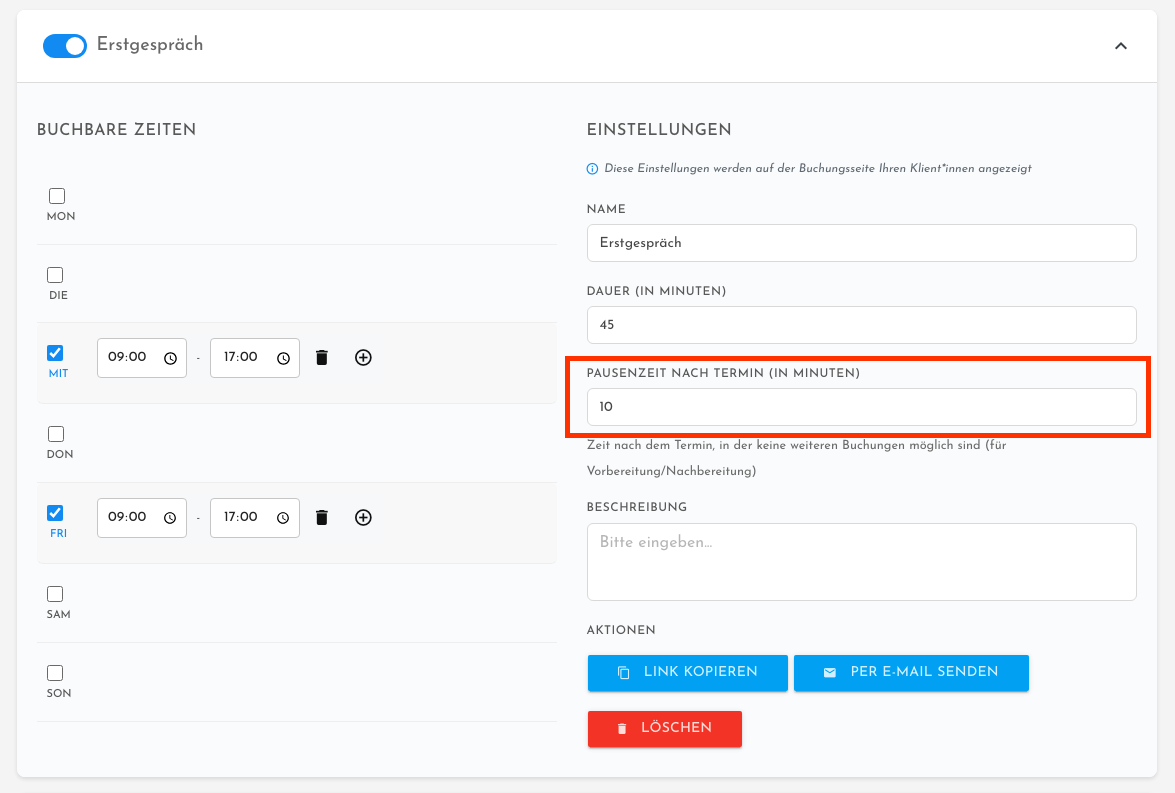
Möchtest du die Pausenzeit später ändern, öffne den gewünschten Termintyp und passe den Wert im Formular an.
Buchungszeitraum festlegen
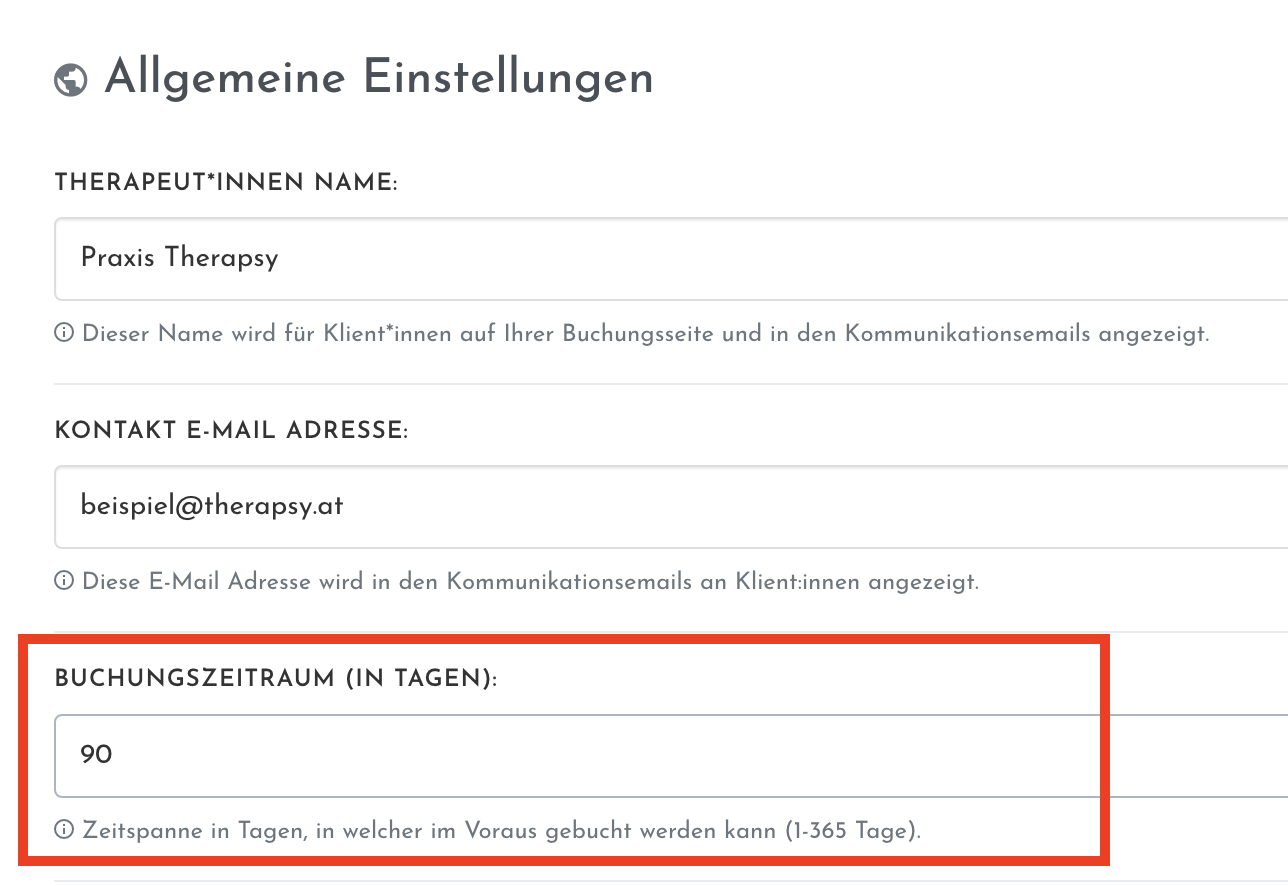
Du kannst selbst bestimmen, wie weit im Voraus Klient*innen Termine buchen können. So behältst du volle Kontrolle über deine Planung und vermeidest Buchungen, die zu weit in der Zukunft liegen.
So gehst du vor:
- Öffne die Bookings-Einstellungen.
- Scrolle nach unten zum Abschnitt „Buchungszeitraum“.
- Trage die Anzahl der Tage ein, die im Voraus gebucht werden dürfen.
Beispiel:
- 30 = Buchungen bis 1 Monat im Voraus
- 90 = Buchungen bis 3 Monate im Voraus
Die Änderung wird automatisch gespeichert, sobald du das Eingabefeld verlässt.
Ganze Tage für Buchung blockieren
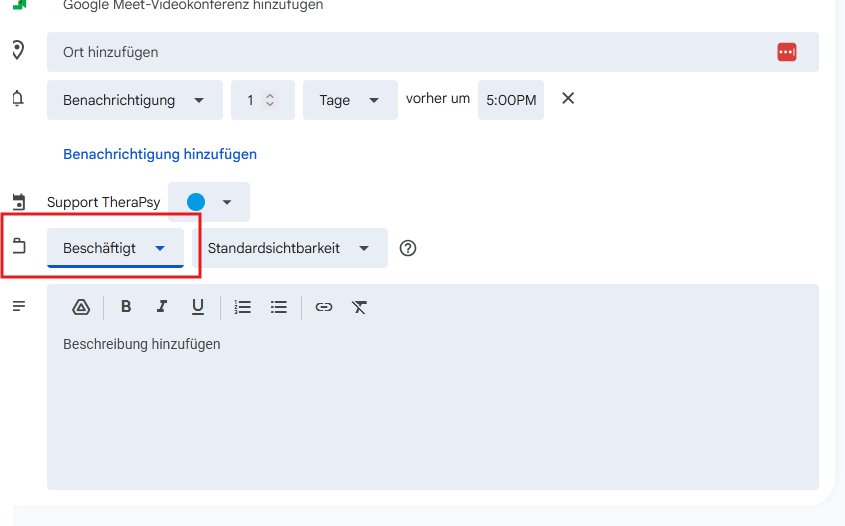
Du kannst sowohl in TheraPsy als auch im verknüpften Google Kalender einen ganztägigen Termin eintragen. Bereits gebucht Termine werden davon natürlich nicht gelöscht.
Damit sind dann die Daten in Bookings nicht mehr verfügbar.
Wichtig beim Google Kalender: Bei dieser Vorgehensweise muss der Termin als "beschäftigt" markiert sein:
Termine bestätigen oder ablehnen
Nach der Buchung bekommst du
1. Ein E-Mai. in dem die Terminanfrage gemeldet wird
2. Eine offene Buchung in deinem Bookings Dashboard: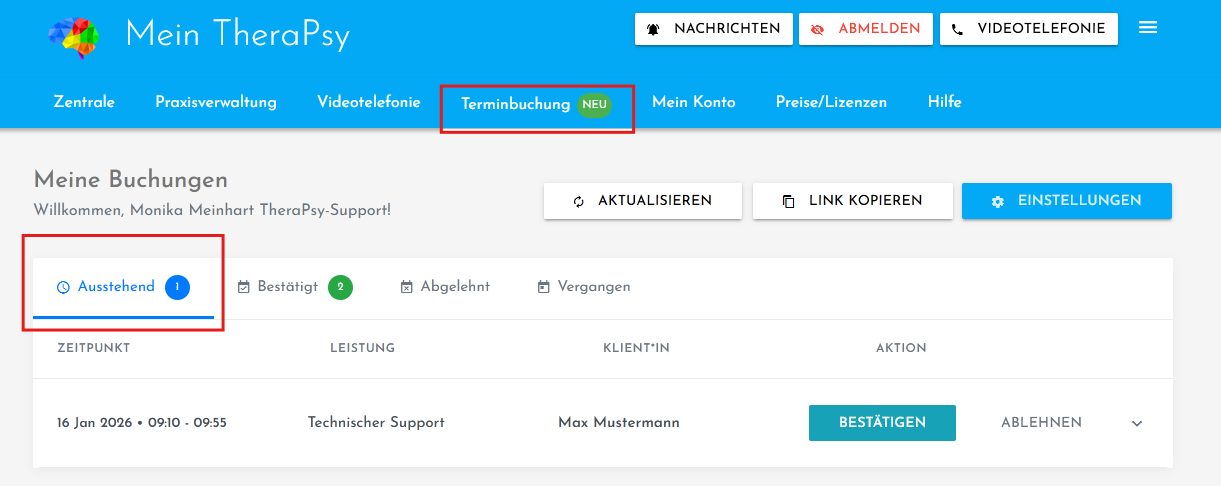
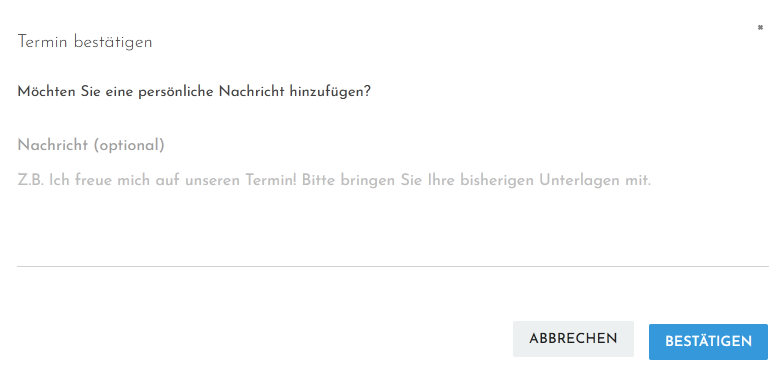
Der Termin kann nun bestätigt oder abgelehnt werden.
In beiden Fällen kann optional noch eine individuelle Nachricht an den/die Buchende Person eingegeben werden:
Termine stornieren
Angenommene Termine sind sowohl im TheraPsy Kalender als auch im Web-Dashboard im Tab „bestätigt“ sichtbar. Ein bestätigter Termin kann jederzeit storniert werden – optional mit einer individuellen Nachricht oder Begründung für den/die Klient*in.
So funktioniert das Stornieren:
- Öffne den TheraPsy Kalender oder das Bookings Web-Dashboard.
- Wechsle in den Tab „bestätigt“.
- Wähle den gewünschten Termin aus.
- Klicke auf Termin stornieren.
- Optional: Gib eine persönliche Nachricht oder Begründung ein.
- Bestätige die Stornierung.
- Der/die Klient*in wird automatisch per E-Mail informiert.
- Die eingegebene Nachricht oder Begründung wird zusätzlich zur Stornierungsinfo übermittelt.
- Termin wird (wenn verbunden) aus externen Kalendern gelöscht
Achtung: Bookings-Termine können nur über den TheraPsy Kalender oder das Web-Dashboard storniert werden. Eine Stornierung über den Google Kalender ist nicht möglich.
Welche Benachrichtigungen erhalten Klient*innen automatisch?
Klient*innen bekommen automatisch:
- Eingangsbestätigung: direkt nach Absenden der Anfrage.
- Terminannahme oder -absage: sobald du auf die Anfrage reagierst, nach Wunsch mit persönlicher Mitteilung.
- Terminerinnerung: 24 Stunden vor dem Termin.
Alle E-Mails sind neutral und DSGVO-konform formuliert.
Terminerinnerungen einstellen
Du kannst zwischen drei Optionen wählen:
- Erinnerung per E-Mail
- Erinnerung per SMS
- Keine Erinnerung
So richtest du Termin-Erinnerungen ein:
- Öffne die Seite Bookings Einstellungen unter
therapsy.at/bookings-settings.php. - Wähle den gewünschten Meeting-Typ aus.
- In den Einstellungen auf der rechten Seite findest du den Punkt Termin Erinnerungen.
- Wähle deine gewünschte Erinnerungsart aus.
- Die Auswahl wird automatisch gespeichert.
Info: Wenn du SMS-Erinnerungen aktivierst, wird im Buchungsformular automatisch ein Pflichtfeld für die Telefonnummer angezeigt. Klient*innen müssen dieses Feld bei der Buchung ausfüllen.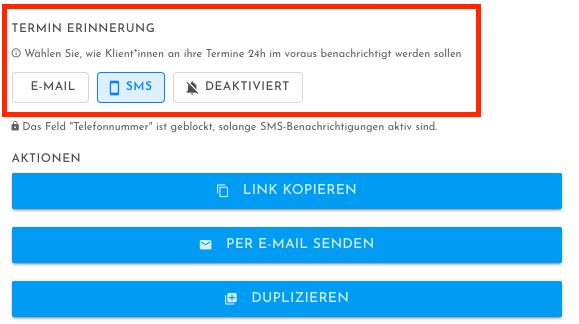
Anzeigenamen / Therapeut*innen-Namen ändern
1. Öffne die Bookings-Einstellungen.
2. Scrolle nach unten zu „Allgemeine Einstellungen"
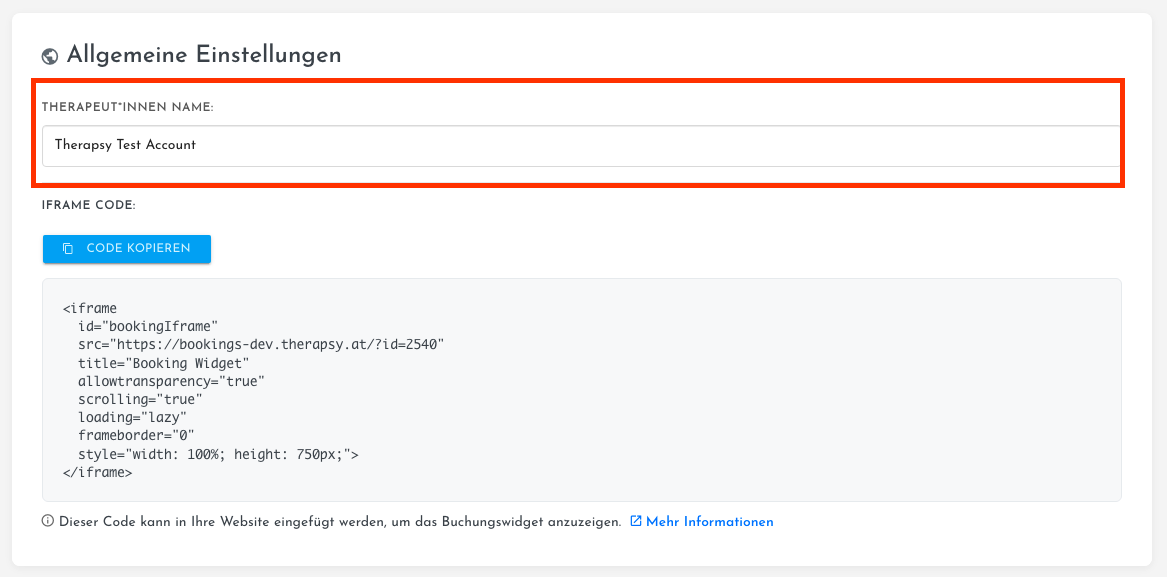
3. Gib den gewünschten Namen ein.
4. Klicke einmal außerhalb des Eingabefelds, um die Änderung zu speichern.
Hinweis: Der Therapeut*innen-Namen wird in den E-Mails aufscheinen, die die Klient*innen zu dieser Terminbuchung erhalten. Feiertage individuell blockieren
So gehst du vor:
- Öffne die Bookings-Einstellungen.
- Scrolle nach unten zu Allgemeine Einstellungen.
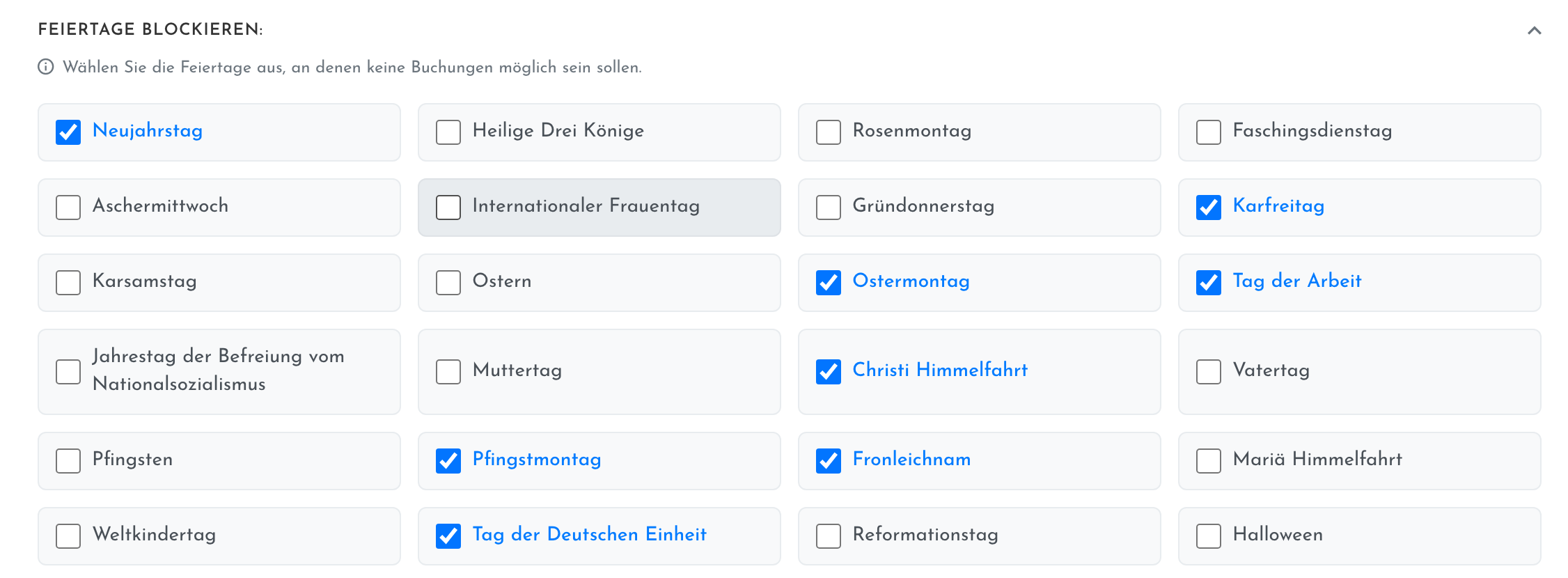
- Öffne den Punkt Feiertage blockieren.
- Setze ein Häkchen bei den Feiertagen, die nicht buchbar sein sollen.
Hinweis: Nicht ausgewählte Feiertage bleiben weiterhin buchbar.
Wenn es zusätzliche regionale Feiertage gibt, kannst du diese manuell blockieren, indem du im TheraPsy-Kalender einen ganztägigen Termin einträgst.
Folgende Feiertage sind hinterlegt:
Österreich:
- Neujahr
- Heilige Drei Könige
- Ostermontag
- Staatsfeiertag
- Christi Himmelfahrt
- Pfingstmontag
- Fronleichnam
- Maria Himmelfahrt
- Nationalfeiertag
- Allerheiligen
- Maria Empfängnis
- Christtag
- Stefanitag
Deutschland:
- Neujahr
- Karfreitag
- Ostermontag
- Tag der Arbeit
- Christi Himmelfahrt
- Pfingstmontag
- Fronleichnam
- Tag der Deutschen Einheit
- Erster Weihnachtstag
- Zweiter Weihnachtstag
Urlaub hinterlegen
Wenn du ganze Tage individuell blocken möchtest, so dass sie nicht als Termin gebucht werden können, dann geht das, indem im Google Kalender den gesamten Zeitraum mit einem "Beschäftigten" Termin hinterlegst. Wichtig ist hierbei, dass der Status dabei auf "Beschäftigt" anstelle von "Verfügbar" gestellt wird:
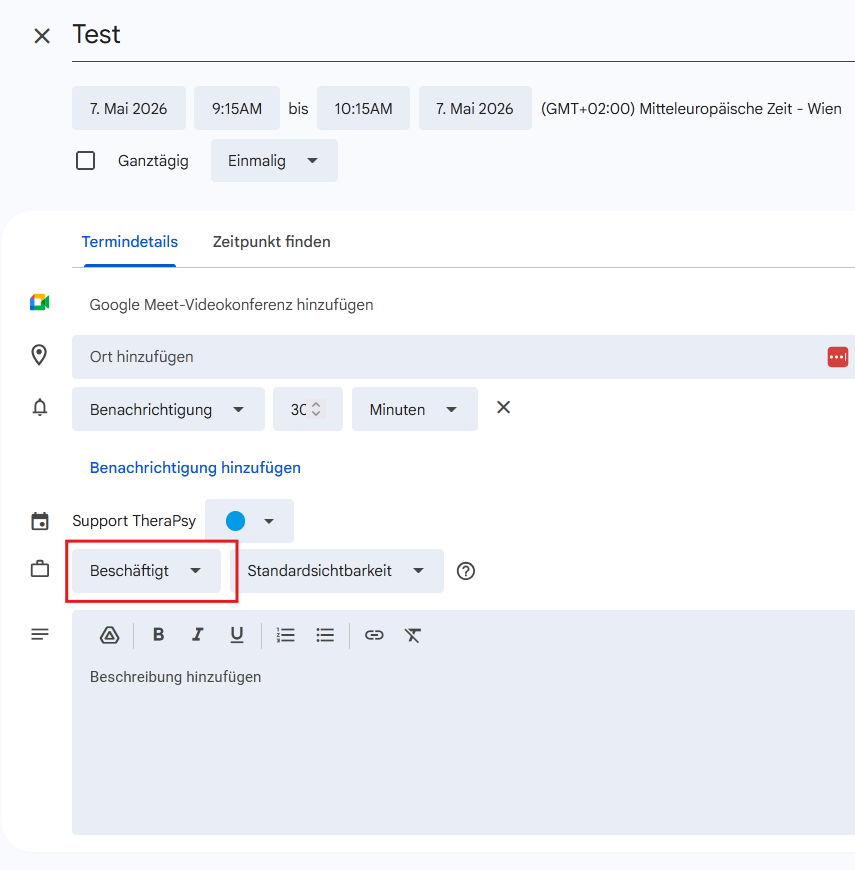
Hinweis: Bei diesem Vorgehen im Google Kalender kann es (je nach Voreinstellungen) nötig sein, den Termin zunächst zu speichern und dann nochmal (mit dem Stift-Symbol) zu editieren, um zu der Umstellung von "Verfügbar" auf "Beschäftigt" zu gelangen.In TheraPsy selbst kann diese Blockierung aktuell nur in Form von Einzel-Tages-Terminen erfolgen.
Kontakt-E-Mail-Adresse ändern
Vielleicht willst du mit Klient*innen über eine andere Mailadresse kommunizieren, als diejenige, mit der du registriert bist.
Dies kannst du in Bookings folgendermaßen hinterlegen:
- Öffne die Bookings-Einstellungen.
- Scrolle nach unten zu Allgemeine Einstellungen.
- Suche den Abschnitt Kontakt-E-Mail-Adresse.
- Gib die neue E-Mail-Adresse ein, über die deine Klient*innen künftig Nachrichten (z. B. Eingangsbestätigung oder Terminbestätigung) erhalten sollen.
- Klicke einmal außerhalb des Eingabefelds, um die Änderung zu speichern.
Tipp: Hier findest du Informationen, wie du TheraPsy Bookings mit deiner Website integrierst: https://therapsy-org.freshdesk.com/a/solutions/articles/62000236035