
Wenn die Online-Sitzung nicht sofort funktioniert
Diese Seite ist nur für den Fall gedacht, dass die Online-Sitzung nicht sofort funktioniert. Gehen Sie die Schritte einfach der Reihe nach durch. Oft reicht schon Seite neu laden, Browser wechseln oder ein anderes Internet verwenden.
TheraPsy Connect ist direkt in die geschützte TheraPsy-Umgebung eingebettet. Große Standard-Videodienste sind in manchen Netzwerken technisch bevorzugt freigegeben oder nutzen besonders umfangreiche Spezialinfrastruktur; dafür bleibt TheraPsy Connect bewusst auf den geschützten Therapiekontext ausgerichtet.
Manchmal kann es bei Videotelefonie zu technischen Schwierigkeiten kommen. Das liegt meistens an Browser, Internetverbindung, Kamera-/Mikrofonfreigaben oder Netzwerkeinstellungen.
Die folgenden Schritte helfen in vielen Fällen schnell weiter.
1. Seite neu laden
Wenn Bild oder Ton hängen bleiben oder der Anruf nicht richtig startet:
Bitte laden Sie die Seite neu.
Das geht in den meisten Browsern oben links über das runde Pfeil-Symbol neben der Adresszeile.
Der Termin wird dadurch nicht gelöscht oder beendet. Die Verbindung wird einfach neu aufgebaut.
2. Kamera und Mikrofon-Erlaubnis prüfen
Wenn kein Bild oder Ton funktioniert:
Wurden Sie bei Eintritt in den Call nach diesen Erlaubnissen gefragt und haben Sie diese bestätigt?
Wenn nicht: Bitte prüfen Sie, ob der Browser Kamera und Mikrofon verwenden darf.
Beim Öffnen des Links erscheint meistens eine Abfrage. Dort bitte „Erlauben“ auswählen.
Falls die Abfrage nicht erscheint oder versehentlich abgelehnt wurde:
Seite neu laden
Kamera-/Mikrofonfreigabe im Browser prüfen
Link in einem anderen Browser öffnen
3. Chrome oder Microsoft Edge verwenden
TheraPsy Connect funktioniert am zuverlässigsten mit:
Google Chrome
Microsoft Edge
Wenn der Anruf in einem anderen Browser nicht klappt, öffnen Sie den Sitzungslink bitte in Chrome oder Microsoft Edge.
Sehr stark datenschutz- oder trackingblockierende Browser, zum Beispiel der DuckDuckGo Browser, können Videotelefonie blockieren.
4. Anderes Internet verwenden
Wenn die Verbindung nicht zustande kommt, Bild oder Ton abbrechen oder alles stark verzögert ist:
Bitte wechseln Sie testweise das Internet.
Mögliche Lösungen:
näher zum WLAN-Router gehen
ein anderes WLAN verwenden
mobile Daten nutzen
Handy-Hotspot verwenden
Computer per Kabel mit dem Router verbinden
Öffentliche WLANs, Firmen-WLANs oder Netzwerke in Institutionen blockieren Videotelefonie manchmal. Dann hilft oft ein privates WLAN oder ein Handy-Hotspot.
5. VPN ausschalten
Wenn Sie ein VPN verwenden, schalten Sie es bitte testweise aus.
Auch VPN- oder Sicherheits-Erweiterungen im Browser können Videotelefonie stören.
Danach bitte die Seite neu laden.
6. Anderes Gerät verwenden
Wenn es weiterhin nicht funktioniert, versuchen Sie bitte ein anderes Gerät.
Zum Beispiel:
Smartphone statt Computer
Computer statt Smartphone
Tablet statt Laptop
Öffnen Sie den Sitzungslink dann erneut auf dem anderen Gerät.
7. Wenn nichts davon hilft: Auf die „alte Version“ wechseln
Falls die Verbindung weiterhin nicht stabil ist, kann im TheraPsy-Call auf die „alte Version“ gewechselt werden.
Diese Option finden Sie im Videocall rechts im kleinen türkisgrünen Menü.
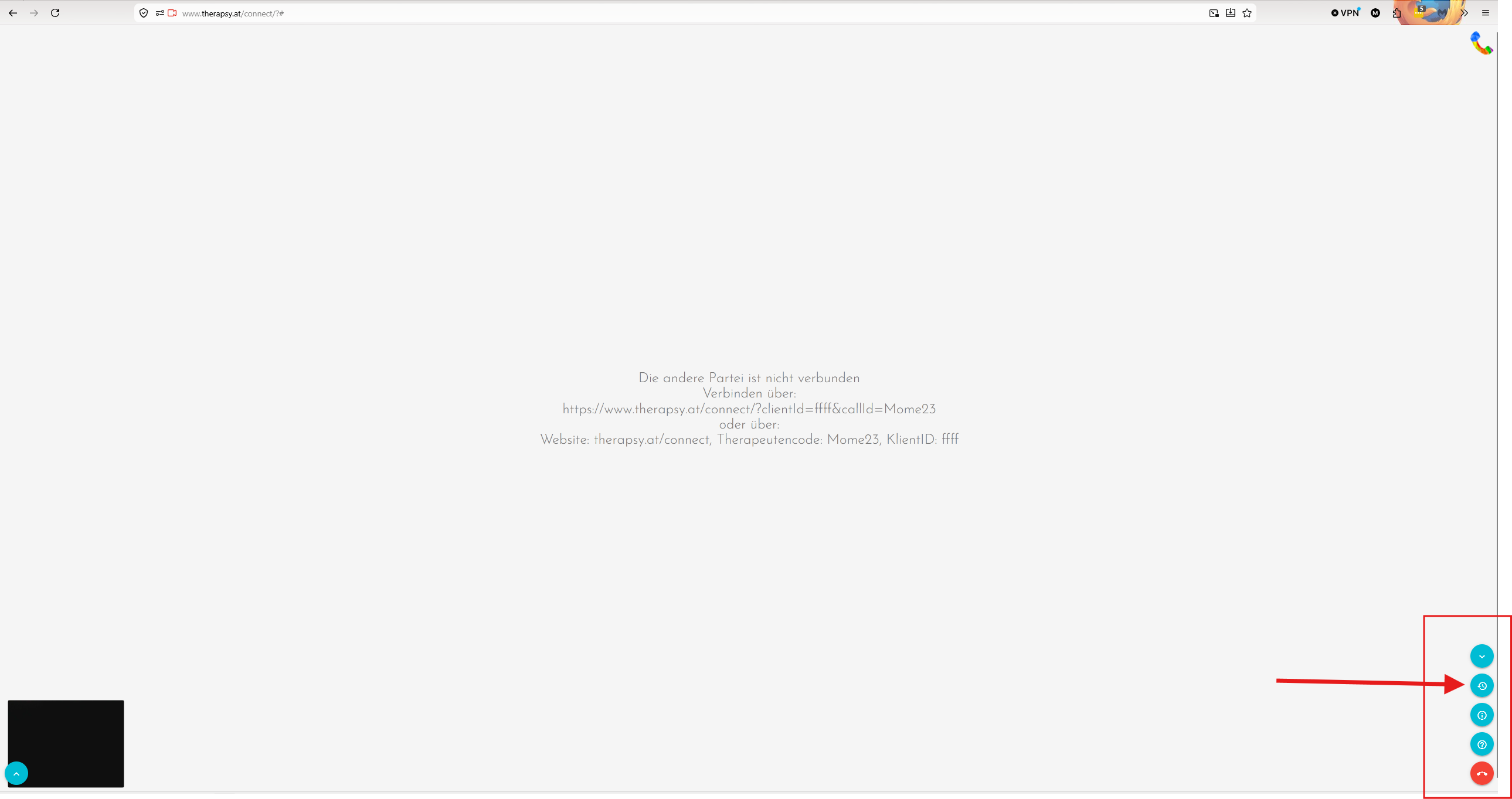
Wichtig:
Der Wechsel gilt für beide Gesprächspartner*innen.
Es kann einen Moment dauern, bis die Verbindung wieder aufgebaut ist.
Die alte Version nutzt eine etwas andere technische Verbindung und kann in manchen Situationen besser funktionieren.
8. Browser-Cookies löschen
In sehr seltenen Fällen können gespeicherte Browserdaten oder Cookies dazu führen, dass eine Seite nicht korrekt geladen wird.
Falls die bisherigen Schritte nicht geholfen haben, kann es helfen, die Cookies beziehungsweise Websitedaten für TheraPsy im Browser zu löschen und den Sitzungslink danach erneut zu öffnen.
Hinweis: Dabei kann es sein, dass Sie sich anschließend erneut einloggen müssen.
Wenn trotzdem nichts davon hilft
Falls die Verbindung trotzdem nicht funktioniert, ist das kein Bedienfehler.
Bitte besprechen Sie mit Ihrer Therapeutin oder Ihrem Therapeuten, ob Sie kurzfristig ein anderes Gerät, ein anderes Internet oder eine alternative Lösung für den Termin nutzen.