
TheraPsy Connect: Technische Hinweise für Therapeut*innen
Die meisten Online-Sitzungen mit TheraPsy Connect funktionieren ohne besondere Vorbereitung. Sehr viele Nutzer*innen führen ihre Gespräche regelmäßig und ohne Hindernisse durch.
Die folgenden Hinweise sind daher nicht als notwendige Schritte vor jedem Termin zu verstehen. Sie sind vor allem dann hilfreich, wenn es bereits einmal Verbindungsprobleme gab, wenn Sie in einem neuen Netzwerk arbeiten oder wenn Sie sicherstellen möchten, dass auf Ihrer Seite technisch alles möglichst gut vorbereitet ist.
TheraPsy Connect ist auf vertrauliche Online-Sitzungen im therapeutischen Kontext ausgerichtet. Der Fokus liegt auf Datenschutz, Sicherheit und einer möglichst nahtlosen Nutzung innerhalb der TheraPsy-Umgebung.
Bitte beachten Sie: TheraPsy Connect benötigt in manchen Situationen eine stabilere Internetverbindung als große Standard-Videodienste wie Zoom oder Google Meet. Das liegt unter anderem daran, dass TheraPsy Connect stärker auf eine geschützte und verschlüsselte Kommunikation innerhalb der TheraPsy-Umgebung ausgelegt ist. Große Anbieter verfügen zusätzlich über sehr umfangreiche Spezialinfrastruktur und sind in vielen Netzwerken bereits ausdrücklich freigegeben. TheraPsy Connect kann deshalb in einzelnen Browser-, Netzwerk- oder Gerätesituationen sensibler reagieren.
Außerdem priorisiert TheraPsy Connect bei schwächerer Internetverbindung bewusst die Audioverbindung gegenüber dem Videobild. Das bedeutet: Wenn die Verbindung vorübergehend nicht ausreicht, kann das Videobild schlechter werden, einfrieren oder aussetzen, während der Ton möglichst erhalten bleibt. Im therapeutischen Gespräch ist eine stabile Sprachverbindung meist wichtiger als ein durchgehend perfektes Bild.
INHALTSVERZEICHNIS
- TheraPsy Connect: Technische Hinweise für Therapeut*innen
Wann diese Hinweise sinnvoll sind
Diese Hinweise sind besonders dann hilfreich, wenn:
es bei Ihnen oder einzelnen Klient*innen bereits einmal technische Schwierigkeiten gab
Sie aus einem neuen Praxis-, Klinik-, Firmen- oder Organisationsnetzwerk arbeiten
Sie ein VPN oder stark eingeschränkte Sicherheitseinstellungen nutzen
Kamera, Mikrofon oder Verbindung nicht zuverlässig funktionieren
Sie für den Fall technischer Schwierigkeiten eine klare Vorgehensweise bereithalten möchten
Was Sie auf Ihrer Seite vorbereiten können
1. Empfohlenen Browser nutzen
Falls es bereits einmal Probleme gab, nutzen Sie für TheraPsy Connect nach Möglichkeit:
Google Chrome
Microsoft Edge
Diese Browser funktionieren erfahrungsgemäß am zuverlässigsten mit TheraPsy Connect.
Bitte vermeiden Sie in solchen Fällen sehr restriktive Browser oder Browser mit starken Datenschutz-, Tracking- oder Sicherheitsblockern.
2. Browser aktuell halten
Wenn es zu technischen Schwierigkeiten kommt oder Ihr Browser schon länger nicht aktualisiert wurde, prüfen Sie, ob ein Update verfügbar ist.
Veraltete Browser können Probleme bei Kamera, Mikrofon oder Videotelefonie verursachen.
Nach einem Browser-Update kann es hilfreich sein, den Browser neu zu starten.
3. Kamera und Mikrofon prüfen
Wenn Sie nicht gehört oder gesehen werden, prüfen Sie, ob Kamera und Mikrofon im Browser freigegeben sind.
Beim Öffnen des Videocalls muss der Browser den Zugriff auf Kamera und Mikrofon erlauben. Falls die Freigabe versehentlich blockiert wurde, kann TheraPsy Connect nicht korrekt auf Bild und Ton zugreifen.
Hilfreich ist dann:
Kamera testen
Mikrofon testen
Browser-Berechtigungen prüfen
nicht benötigte Programme schließen, die Kamera oder Mikrofon verwenden könnten
Dazu gehören zum Beispiel Zoom, Microsoft Teams, Google Meet oder andere Videoprogramme, die im Hintergrund noch geöffnet sind.
4. Internetverbindung verbessern
Wenn Bild oder Ton abbrechen, verzögert sind oder die Verbindung nicht zustande kommt, kann eine stabilere Internetverbindung helfen.
Mögliche Maßnahmen:
näher zum WLAN-Router gehen
eine zuverlässige private WLAN-Verbindung nutzen
wenn möglich ein Netzwerkkabel verwenden
große Downloads, Uploads oder Cloud-Synchronisationen pausieren
andere intensive Internetnutzung im Haushalt oder in der Praxis reduzieren
einen mobilen Hotspot als Reserve verwenden
Für Videotelefonie ist nicht nur die Geschwindigkeit wichtig, sondern vor allem die Stabilität. Auch wenn normale Webseiten problemlos laden, kann eine instabile Verbindung bei Video und Ton auffallen.
5. Öffentliche oder stark eingeschränkte Netzwerke prüfen
Wenn Sie aus einem öffentlichen WLAN, Gast-WLAN, Klinik-, Schul-, Firmen- oder Organisationsnetzwerk arbeiten und es zu Problemen kommt, kann das Netzwerk die Ursache sein.
Solche Netzwerke können bestimmte Videoverbindungen blockieren oder einschränken. Manche erlauben große Standard-Videodienste, blockieren aber andere sichere Videoverbindungen.
Falls Sie regelmäßig aus einem solchen Netzwerk arbeiten, kann es sinnvoll sein, TheraPsy Connect dort einmal vorab zu testen oder eine Alternative bereitzuhalten, zum Beispiel ein privates WLAN oder einen mobilen Hotspot.
6. VPN und Sicherheits-Erweiterungen testweise deaktivieren
Falls es zu Verbindungsproblemen kommt und ein VPN aktiv ist, deaktivieren Sie dieses testweise.
Das gilt auch für Browser-Erweiterungen mit VPN-, Sicherheits-, Tracking- oder Datenschutzfunktionen.
Nach dem Deaktivieren bitte die TheraPsy-Connect-Seite neu laden.
7. Gerät entlasten
Wenn das Gerät langsam reagiert, Bild oder Ton ruckeln oder andere Programme im Hintergrund viel Leistung benötigen, kann es helfen, das Gerät zu entlasten.
Mögliche Schritte:
Laptop ans Stromnetz anschließen
unnötige Programme und Browser-Tabs schließen
parallele Videoprogramme beenden
große Downloads, Uploads oder Cloud-Synchronisationen pausieren
Gerät bei wiederholten Problemen vor dem Termin neu starten
8. Ausweichmöglichkeit bereithalten
Wenn es bereits einmal technische Schwierigkeiten gab, ist es sinnvoll, eine einfache Ausweichmöglichkeit bereitzuhalten.
Zum Beispiel:
zweiter Browser, idealerweise Chrome oder Edge
zweites Gerät, zum Beispiel Smartphone oder Tablet
mobiler Hotspot
Telefonnummer der Klientin oder des Klienten für den Notfall
So können Sie im Fall des Falles schnell reagieren, ohne die Sitzung lange zu unterbrechen.
Wenn es während des Calls Probleme gibt
1. Seite neu laden
Wenn Bild oder Ton hängen bleiben, laden Sie die Seite neu.
Das geht in den meisten Browsern oben links über das runde Pfeil-Symbol neben der Adresszeile.
Die Sitzung wird dadurch nicht gelöscht. Die Verbindung wird neu aufgebaut.
2. Audio priorisieren
Wenn die Internetverbindung schwach ist, kann TheraPsy Connect das Videobild zugunsten der Audioverbindung zurückstellen.
Das ist beabsichtigt: Im therapeutischen Gespräch ist es meist wichtiger, dass die Sprache möglichst stabil übertragen wird, als dass das Videobild jederzeit perfekt bleibt.
Falls das Bild kurz einfriert oder schlechter wird, der Ton aber weiter funktioniert, kann die Sitzung oft trotzdem gut fortgeführt werden.
3. Eigene Verbindung verbessern
Falls die Verbindung instabil ist:
näher zum WLAN-Router gehen
auf Netzwerkkabel wechseln
andere Internetnutzung im Haushalt reduzieren
große Uploads oder Downloads pausieren
Cloud-Synchronisationen stoppen
auf einen mobilen Hotspot wechseln
4. Kamera und Mikrofon prüfen
Wenn Sie selbst nicht gehört oder gesehen werden:
Kamera- und Mikrofonfreigabe im Browser prüfen
sicherstellen, dass das richtige Mikrofon ausgewählt ist
sicherstellen, dass die richtige Kamera ausgewählt ist
andere Programme schließen, die Kamera oder Mikrofon verwenden
Seite neu laden
5. Browser oder Gerät wechseln
Wenn das Problem auf Ihrer Seite bestehen bleibt:
Link in Chrome oder Edge öffnen
anderen Browser testen
anderes Gerät verwenden
bei Bedarf Smartphone oder Tablet als kurzfristige Alternative nutzen
6. VPN ausschalten
Falls ein VPN aktiv ist, schalten Sie es testweise aus und laden Sie die Seite neu.
Auch Browser-Erweiterungen mit Sicherheits-, VPN- oder Datenschutzfunktion können Verbindungen stören.
7. Browser-Cookies löschen
In seltenen Fällen können gespeicherte Browserdaten oder Cookies dazu führen, dass eine Seite nicht korrekt geladen wird.
Falls die bisherigen Schritte nicht geholfen haben, löschen Sie die Cookies beziehungsweise Websitedaten für TheraPsy im Browser und öffnen Sie den Sitzungslink danach erneut.
Hinweis: Danach kann es sein, dass Sie sich erneut einloggen müssen.
8. Auf die „alte Version“ wechseln
Falls die Verbindung weiterhin nicht stabil ist, können Sie im TheraPsy-Call auf die „alte Version“ wechseln.
Diese Option finden Sie im Videocall rechts im kleinen türkisgrünen Menü.
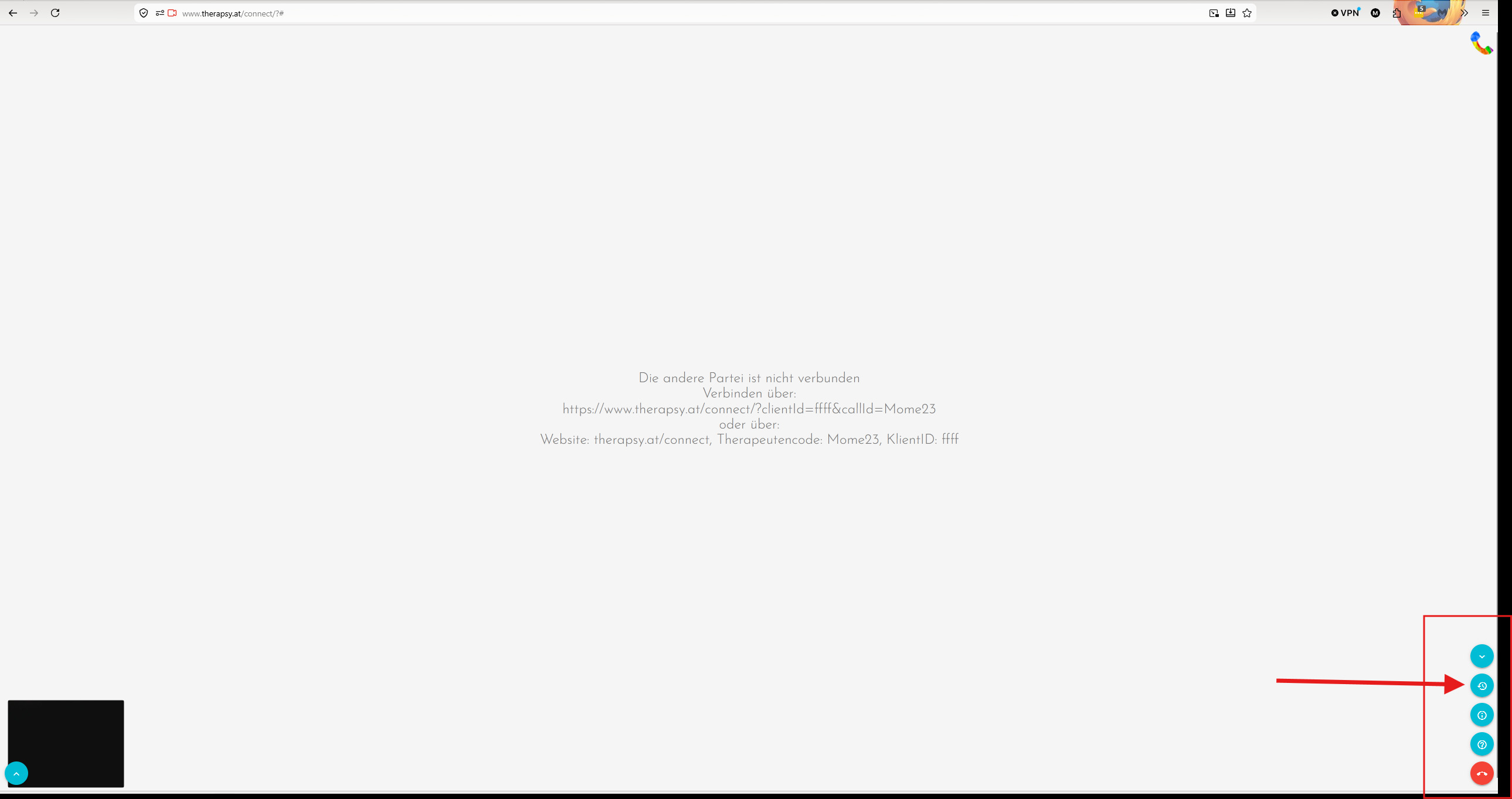
Wichtig:
Der Wechsel gilt für beide Gesprächspartner*innen.
Es kann einen Moment dauern, bis die Verbindung wieder aufgebaut ist.
Die alte Version nutzt eine etwas andere technische Verbindung und kann in manchen Netzwerk- oder Browsersituationen besser funktionieren.
Was Sie Klient*innen vorab mitgeben können
In der Regel müssen Klient*innen vor einer Online-Sitzung keine langen technischen Hinweise lesen.
Sinnvoll ist aber, ihnen vor der ersten Online-Sitzung einmalig den Link zur kurzen TheraPsy-Connect-Hilfeseite zu schicken — nicht als Pflichtlektüre, sondern als einfache Hilfe für den Fall, dass Bild, Ton oder Verbindung nicht sofort funktionieren.
Eine mögliche Formulierung:
In den meisten Fällen funktioniert der Online-Termin direkt. Falls es beim Starten des Gesprächs doch einmal technische Schwierigkeiten mit Bild, Ton oder Verbindung gibt, finden Sie hier eine kurze Anleitung mit einfachen Lösungsschritten. Oft reicht es, die Seite neu zu laden, Chrome oder Edge zu verwenden oder auf ein anderes Internet zu wechseln.
Kurzfassung für Therapeut*innen
Die folgenden Schritte sind nicht vor jedem Termin nötig. Sie sind vor allem dann sinnvoll, wenn es bereits einmal Probleme gab oder wenn Sie aus einem neuen oder eingeschränkten Netzwerk arbeiten.
Bei wiederholten oder erwartbaren Problemen:
Chrome oder Microsoft Edge verwenden
Browser aktualisieren
Kamera und Mikrofon prüfen
stabile Internetverbindung nutzen
wenn möglich Netzwerkkabel verwenden
öffentliche oder stark eingeschränkte Netzwerke vermeiden
VPN und störende Browser-Erweiterungen deaktivieren
andere Videoprogramme schließen
große Downloads, Uploads und Cloud-Synchronisationen pausieren
zweites Gerät oder mobilen Hotspot als Reserve bereithalten
Während des Termins bei Problemen:
Seite neu laden
Audioverbindung priorisieren und Bildprobleme kurz beobachten
eigene Internetverbindung verbessern
Kamera- und Mikrofonfreigabe prüfen
Browser oder Gerät wechseln
VPN ausschalten
bei Bedarf Cookies löschen
auf die „alte Version“ wechseln