
So migrierst du deine Daten ins neue TheraPsy
Mit der Datenmigration kannst du deine bisherigen Daten aus dem alten TheraPsy ins neue Programm übernehmen.
Der Vorgang ist nicht kompliziert, erfordert aber ein wenig Konzentration und etwa 45 Minuten ungestörte Zeit. Darin ist das Lesen der Anleitung und die Kontrolle der Daten enthalten.
Tipp: Lies dir die Anleitung bitte einmal komplett durch, bevor du loslegst. So weißt du schon vorher, worauf du besonders achten solltest.
Info: Mit der neuen Version TheraPsy 2.0 ist es möglich, von Windows nach MacOS oder umgekehrt die Daten zu migrieren. Die Daten von TheraPsy 2.0 können wechselweise auf beiden Betriebssystemen genutzt werden. Hierzu siehe weiter unten Spezielle Anleitung: Migrieren von Windows auf Mac oder von Mac auf Windows
Aktuell sind in TheraPsy 2.0 noch nicht nutzbar:
- Cloudversion (synchronisierte Daten auf allen Geräten)
- Gruppenfunktionen
Veröffentlicht sind bereits:
- Stark intuitivere Oberfläche
- Formatierbare Sitzungs-Protokolle
- ICD11 Diagnosen
- Verbesserte Rechnungsvorlagen
- Einfache Abrechnung verschiedener Leistungen
- Besserer Kalender (Google/Apple, Serientermine)
- Bookings Integration (Terminbuchung)
- Connect Integration (Videotelefonie)
- SMS Terminerinnerunge
- Tablet-Versionen für iPad und Android
- Zeitersparnis durch Verbesserungen in sehr vielen Aufgaben
- Gleiche Funktionalitäten für MacOS und Windows Kund*innen
INHALTSVERZEICHNIS
- So migrierst du deine Daten ins neue TheraPsy
- 1. Erstelle zuerst ein Backup
- 2. Installiere oder aktualisiere das neue TheraPsy
- 3. Starte die Datenmigration
- 4. Prüfe mögliche Probleme vor dem Import
- 5. Starte den Import
- 6. Prüfe deine Daten nach der Migration
- 7. Lass dich von Abweichungen im Finanzdashboard nicht sofort verunsichern
- 8. Wichtig beim parallelen Arbeiten
- 9. Nach der erfolgreichen Migration
- Spezielle Anleitung: Migrieren von Windows auf Mac oder von Mac auf Windows
- Fragen oder Probleme?
- Deine Abschluss-Checkliste
Zeitbedarf
- Für das Lesen diese Artikels: ca. 10 Minuten
- Für den Migrationsvorgang inklusive Installation: ca. 15 Minuten. Achtung das kann bei sehr vielen Daten länger dauern, bedeutet allerdings dann nicht Arbeits- sondern Wartezeit)
- Für die Kontrolle der Daten: ca 15 MInuten
Achtung: In TheraPsy 2.0 gibt es keine Excel Rechnungen mehr.
Wenn du es gewohnt bist, deine Rechnungen nach der Erstellung in TheraPsy nochmal in Excel zu überarbeiten, weil TheraPsy nicht exakt die Rechnung zur Verfügung stellt, die du benötigst, dann melde dich bitte jedenfalls bei uns per E-Mail bevor du eine Migrierung anstrebst: kontakt@therapsy.at
TheraPsy 2.0 hat neue Möglichkeiten, Anforderungen wie z.B Verrechnung mir Institutionen korrekt durchzuführen. Idealerweise schickst du dann gleich eine Beispielrechnung so dass wir sehen können, wie wir dies in TheraPsy 2.0 am besten für dich einrichten können.
Systemanforderungen
TheraPsy 2.0 setzt mindestens eine der folgenden Betriebssystem-Versionen voraus:
- Windows 10
- macOS 13.3
Ältere Versionen werden nicht unterstützt. Falls du ein älteres Betriebssystem verwendest, aktualisiere es bitte vor der Migration.
Hier kommt nun die Schritt-für-Schritt-Anleitung zur Migration:
1. Erstelle zuerst ein Backup
Bevor du mit der Migration beginnst, mach bitte sicherheitshalber ein aktuelles Backup im alten TheraPsy. Das ist wichtig, damit du im Fall der Fälle jederzeit auf deine bisherigen Daten zurückgreifen kannst.
Notiere dir aus dem alten TheraPsy
- die Anzahl der Profile,
- die Anzahl der Sessions und
- deine letzte Rechnungsnummer.
Dann hast du im neuen TheraPsy nach dem Import sofort eine erste gute Überprüfungsmöglichkeit.
2. Installiere oder aktualisiere das neue TheraPsy
Stelle jetzt sicher, dass das neue TheraPsy auf deinem Computer installiert ist und du die aktuellste Version verwendest.
Wichtig: Falls du im neuen TheraPsy mindestens in der Version 12.0 bist und dennoch kein Migrationsmenü siehst oder Angebot zur Migration erhältst, dann melde dich hier: kontakt@therapsy.at denn dann kann es sein, dass die Migration in deinem Account noch nicht aktiviert wurde.Falls du das neue TheraPsy noch nicht installiert hast, installiere es zunächst ganz normal unter Windows oder macOS. Hier findest du den Download:
https://www.therapsy.at/praxissoftware/download
Wichtig: Das neue TheraPsy installiert sich parallel zum alten TheraPsy. Die beiden Programme teilen keine Daten und können unabhängig genutzt werden. Wenn die Migration nicht funktioniert, kannst du bis zu einer Lösung einfach auf der alten Version weiter arbeiten.Falls du es bereits installiert oder getestet hast, musst du es nicht neu installieren. Prüfe stattdessen, ob ein Update verfügbar ist Für Migration empfehlen wir mindestens 14.0, alle vorhergehenden Versionen können fehlerhafte Migrationsparameter enthalten.
Wo sieht man die aktuelle Version?
Diese kann man hier ablesen:
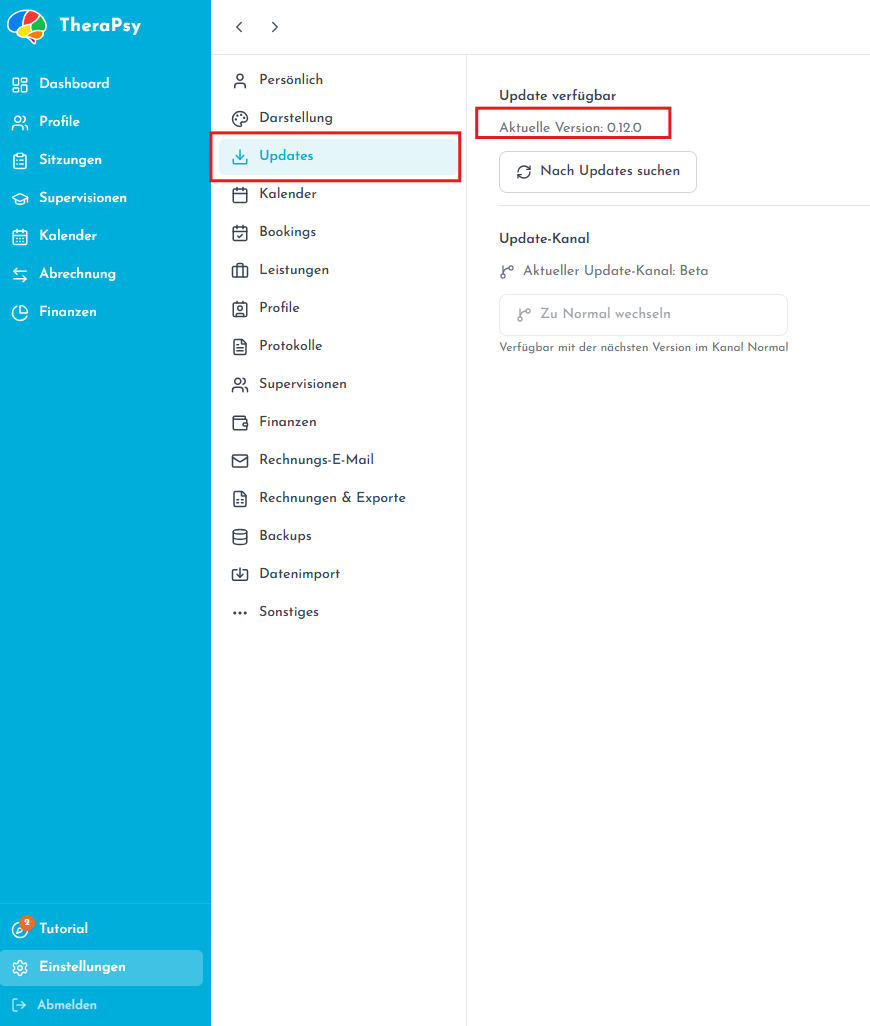
Schritte zum Update machen:
- Öffne das neue TheraPsy.
- Gehe im Menü auf Einstellungen.
- Wähle Updates.
- Installiere alle verfügbaren Aktualisierungen.
Starte TheraPsy anschließend bei Bedarf neu, damit du sicher mit der neuesten Version weiterarbeitest.
Wenn du die Version 14.0 nicht angeboten bekommst
dann musst du dem Beta Channel beitreten.
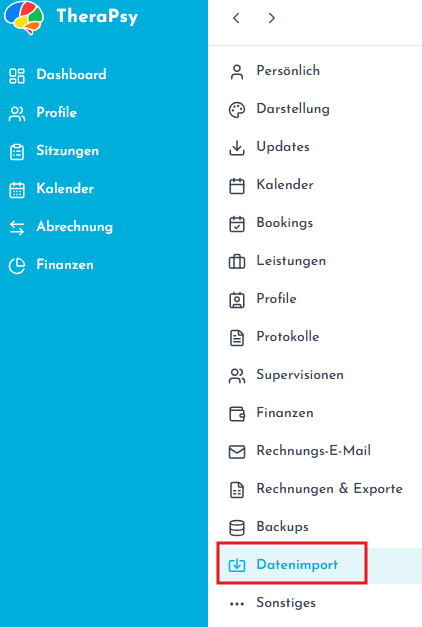
Wenn du vor der Migration nicht im Beta Channel bist, dann klicke bitte unter Einstellungen/Updates auf "dem Beta Kanal beitreten". Bitte überprüfe den Status wenn du im Menü Einstellungen keinen "Datenimport" Menüpunkt siehst:
3. Starte die Datenmigration
Öffne jetzt das neue TheraPsy. Du solltest dazu aufgefordert werden, deine Daten aus dem alten TheraPsy zu migrieren. Das Migrationsmenü ist für dich bereits freigeschaltet.
Falls du nicht aufgefordert wirst, findest du die Migration als Menüpukt unter “Einstelllungen”.
Folge einfach den angezeigten Schritten. Als Datenquelle kannst du
- die Daten direkt aus der Datenbank des alten TheraPsy auslesen lassen oder
- eine alte TheraPsy-Backup-Datei angeben.
TheraPsy liest die Daten dann ein und zeigt eine Zusammenfassung, bevor der eigentliche Import stattfindet.
Achtung: Das kann sehr schnell gehen, aber wenn viele Profile vorhanden, oder besonders viele Dokumente in TheraPsy verschlüsselt sind, kann es durchaus länger dauern. Bitte hier einfach geduldig sein. Solange der Kreis sich dreht, arbeitet TheraPsy.
4. Prüfe mögliche Probleme vor dem Import
Bevor du den endgültigen Import startest, kann es in speziellen Fällen unten im Migrationsfenster ein Feld, über das du mögliche Probleme oder Auffälligkeiten anzeigen lassen kannst (orange hinterlegtes Feld mit einem kleinen Pfeilchen).
Öffne dieses Feld bitte und schau dir die Hinweise in Ruhe an.
Falls dort Fehlermeldungen oder unklare Hinweise erscheinen, starte den endgültigen Import lieber noch nicht. Kläre die Punkte zuerst mit uns, damit bei der Migration nichts übersehen wird.
5. Starte den Import
Wenn alles gut aussieht, kannst du den Import starten.
Je nachdem, wie viele Daten du hast, kann die Migration etwas dauern. Bitte schließe TheraPsy währenddessen nicht und schalte deinen Computer nicht aus.
6. Prüfe deine Daten nach der Migration
Wenn der Import abgeschlossen ist, schau dir die übernommenen Daten bitte gründlich an.
Du musst nicht jeden einzelnen Eintrag bei jedem Patienten komplett kontrollieren. Wichtig ist aber, dass du stichprobenartig prüfst, ob die wichtigsten Datenarten korrekt übernommen wurden.
Schau dir dabei besonders Folgendes an:
- Stimmt die Patientenanzahl mit der im alten TheraPsy überein?
- Sind alle Patienten auf den ersten Blick da?
- Sind Diagnosen korrekt übernommen worden?
- Sind Dokumente vorhanden?
- Sind die Kontingente korrekt übernommen worden?
- Stimmen deine Rechnungsnummern? Sind Bezahldaten korrekt?
- Sind die Sitzungen vorhanden?
- Sind die zugehörigen Dokumentationen da und sind eventuelle Sitzungsvorlagen übernommen worden?
- Sind deine Rechnungsvorlagen importiert worden?
- Sind deine Ausgaben übernommen?
- Sind Stornorechnungen korrekt übernommen worden?
- Stimmen die "unverrechneten" Sitzungen (über das Dashboard aufrufbar) mit deiner Buchhaltung überein?
- Ist das Fahrtenbuch vorhanden und korrekt?
Hast du in TheraPsy irgendwelche speziellen Individualisierungen getätigt (z. B. zusätzliche Felder in der Patientenakte, eigene Anamnese- oder Session-Vorlage, Leistungsvorlage mit Zusatzleistungen oder GOP-Ziffern, Änderungen im Referenznummernformat …), dann schenke bitte auch diesen Punkten einen eigenen Blick, ob sie korrekt übertragen wurden.
Am besten prüfst du stichprobenartig mehrere unterschiedliche Patienten und auch verschiedene Zeiträume. So bekommst du schnell ein gutes Gefühl dafür, ob alles vollständig übernommen wurde.
7. Lass dich von Abweichungen im Finanzdashboard nicht sofort verunsichern
Die Zahlen im Finanz-Dashboard des neuen TheraPsy können von den Zahlen im alten Programm abweichen. Das heißt nicht automatisch, dass bei der Migration etwas falsch gelaufen ist.
Das alte und das neue TheraPsy gehen teilweise unterschiedlich mit Stornierungen um. Dadurch können sich andere Summen ergeben.
Falls dir etwas auffällt, prüfe deshalb am besten nicht nur die Gesamtsumme, sondern auch die dazugehörigen Rechnungen, Zahlungen und Stornierungen.
8. Wichtig beim parallelen Arbeiten
Du kannst das alte und das neue TheraPsy grundsätzlich parallel verwenden. Dabei gibt es aber zwei wichtige Punkte:
- Du kannst später nur dann erneut Daten aus dem alten TheraPsy importieren, wenn die bereits importierten Daten im neuen TheraPsy vorher gelöscht werden.
- Du kannst Daten aus dem neuen TheraPsy nicht zurück ins alte TheraPsy migrieren.
Das bedeutet: Gib neue Daten, die du auf jeden Fall behalten möchtest, erst dann im neuen TheraPsy ein, wenn du sicher bist, dass
- die Migration vollständig und korrekt ist und kein weiterer Import mehr nötig sein wird.
- Du auch auf dem neuen TheraPsy weiterarbeiten möchtest.
Nimm dir für die Kontrolle lieber etwas mehr Zeit, bevor du endgültig auf das neue TheraPsy umsteigst.
Inzwischen kannst du natürlich das alte TheraPsy parallel behalten und hast immer noch Zugriff auf die Daten.
9. Nach der erfolgreichen Migration
Wenn du alles geprüft hast und deine Daten vollständig vorhanden sind, kannst du ganz normal mit dem neuen TheraPsy weiterarbeiten.
Denke bitte daran: Auch im neuen TheraPsy ist es wichtig, regelmäßig Backups zu machen. Die Daten werden nach wie vor nur auf deinem eigenen Computer/Rechner/Tablet gespeichert. Am besten gleich nach der Migrierung von den Daten im neuen TheraPsy eine Backup Datei erzeugen.
Neu im neuen TheraPsy ist hierbei, dass Backups im Dateimanager mit doppelklick eingelesen werden können. Der Import ist also einfacher als im alten TheraPsy.
Zukünftige Updates werden dann wie gewohnt über Einstellungen → Updates installiert. Hier kannst du auch festlegen, ob du künftig zu den Beta-Tester:innen neuer Funktionen gehören willst, oder ob du lieber Updates erst angezeigt bekommst, wenn sie durch andere Nutzer:innen ausprobiert worden sind.
Spezielle Anleitung: Migrieren von Windows auf Mac oder von Mac auf Windows
Wenn die Daten im Rahmen einer Übersiedelung auf ein neues des Betriebssystems übertragen werden sollen, dann gilt folgende Vorgehensweise:
Wichtig: Daten vom alten TheraPsy können nicht in einem einzigen Schritt direkt in das neue TheraPsy auf einem anderen Betriebssystem übernommen werden. Für diesen Vorgang bitte die folgende Anleitung befolgen.Schritt 1
Die Daten auf dem Rechner, wo TheraPsy alt installiert ist, auf das neue TheraPsy übertragen (Vorgehensweise siehe obige Anleitung)
Schritt 2
Auf dem "alten" Rechner aus dem neuen TheraPsy heraus ein Backup herstellen (Menü Einstellungen/Backup/vollständige Sicherung erstellen).
Schritt 3
Diese Sicherungsdatei (1 Datei!) auf den neuen Computer übertragen (USB Stick, Festplatte, Cloud-Ordner oder andere Art)
Schritt 4
Das neue TheraPsy am neuen Computer installieren
Schritt 5
Im neuen TheraPsy am neuen Computer das Backup importieren (Menü Einstellungen/Backups/Sicherung aus Datei importieren).
Achtung: Hier muss die am anderen Computer erstellte Datei über das Backup-Menü importiert werden, denn es handelt sich bereits um TheraPsy 2.0 Daten. Dieser letzte Import erfolgt nicht über das Migrationsmenü!)
Spezielle Anleitung: Nutzung der Tablet Versionen:
Die Nutzung der Tablet Versionen für iPad und Android-Tablet sind nur nach vorheriger Migration der Daten auf einem MacOS oder Windows Computer möglich.
Ferner muss aktuell (Stand Nov. 2026) noch die Nutzung der App Version von uns für deinen Account freigeschalten werden.
Vorgehensweise bei App-Nutzung:
- App-Freischaltung mit Angabe des Tablet-Betriebssystems (iPad/Android) unter kontakt@therapsy.at per Mail beantragen
- Daten auf dem Computer, auf dem das alte TheraPsy installiert ist, auf TheraPsy 2.0 migrieren (siehe oben)
- In TheraPsy 2.0 ein Backup (Sicherheitskopie) erzeugen (Menü Einstellungen/Backup)
- Die Tablet Version von TheraPsy 2.0 nach Freischaltung installieren
- Die Backup Datei vom Computer auf das Tablet übertragen
- Die Backupdatei auf dem Tablet in TheraPsy 2.0 einspielen.
Fragen oder Probleme?
Sollte im Rahmen der Migration ein Problem oder eine Frage auftreten, kannst du dich gerne hier melden:
- Mail: kontakt@therapsy.at
- Telefon: +43 676 922 0 929
Deine Abschluss-Checkliste
- Ich habe ein aktuelles Backup im alten TheraPsy erstellt.
- Ich habe das alte TheraPsy vor der Migration vollständig geschlossen.Das neue TheraPsy ist installiert.
- Ich habe in Einstellungen → Updates geprüft, ob ich die neueste Version (mindestens 12.0) verwende.
- Ich habe mögliche Probleme vor dem Import anzeigen lassen und geprüft.
- Ich habe stichprobenartig Dokumente kontrolliert.
- Ich habe Kontingente geprüft.
- Ich habe Rechnungsnummern und Bezahldaten kontrolliert.
- Ich habe Sessions und Dokumentationen geprüft.
- Ich habe mögliche Unterschiede im Finanzdashboard berücksichtigt.
- Ich habe die Ausgaben und eventuell das Fahrtenbuch überprüft.
- Ich habe mir die als unverrechnet und unbezahlt am Dashboard ausgewiesenen Sitzungen angesehen und überprüft, ob diese tatsächlich unverrechnet/unbezahlt sind (Stichprobe reicht).
- Ich habe spezielle Dinge überprüft, die in meinen TheraPsy-Daten individuell sind.
- Ich gebe erst dann neue Daten ein, wenn ich sicher bin, dass kein erneuter Import mehr nötig ist.